

 ▼
▼
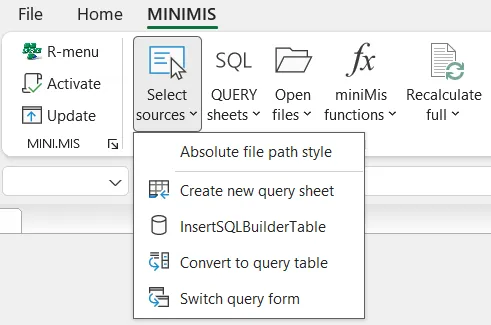
Chức năng:
Chuyển đổi chế độ lưu đường dẫn tệp giữa đường dẫn tuyệt đối (Absolute) và đường dẫn tương đối (Relative).
Hướng dẫn:
Chạy lệnh bằng cách bật hoặc tắt tùy chọn trên Ribbon. Khi bật, các đường dẫn tệp sẽ được lưu dưới dạng đường dẫn tuyệt đối, phù hợp khi vị trí tệp không thay đổi. Khi tắt, phần mềm sẽ sử dụng đường dẫn tương đối so với thư mục chứa file Excel hiện tại, giúp dễ dàng di chuyển cả thư mục làm việc mà không phải cập nhật lại đường dẫn. Sau khi chuyển đổi, phần mềm sẽ hiển thị thông báo xác nhận chế độ đang được sử dụng.
Chức năng:
Mở hộp thoại để chọn một hoặc nhiều tệp và ghi đường dẫn của các tệp đã chọn vào ô đang được chọn trên trang tính.
Hướng dẫn:
Đặt con trỏ vào ô cần lưu danh sách đường dẫn, sau đó chạy lệnh BrowseFiles. Hộp thoại sẽ tự mở tại thư mục chứa file Excel hiện tại để bạn chọn một hoặc nhiều tệp. Sau khi xác nhận, đường dẫn các tệp sẽ được ghi vào ô, mỗi đường dẫn được ngăn cách bằng dấu ; và xuống dòng để dễ theo dõi. Nếu ô đã có dữ liệu thì danh sách mới sẽ được nối thêm vào cuối. Khi phần mềm đang sử dụng chế độ đường dẫn tương đối, các đường dẫn sẽ tự động được chuyển sang dạng tương đối so với file Excel hiện tại.
Tha hồ chọn cả chục file một lượt, khỏi phải ngồi gõ từng đường dẫn mỏi tay!
Chức năng:
Tạo nhanh một trang tính mẫu để thiết lập truy vấn dữ liệu (SQL), nhập thông tin nguồn dữ liệu và vùng kết quả. Trang tính được định dạng sẵn, cố định tiêu đề và sẵn sàng cho việc cấu hình truy vấn.
Hướng dẫn:
Chạy lệnh để tạo một trang tính mới ngay sau trang tính hiện tại. Nếu trang tính đang mở còn trống thì lệnh sẽ sử dụng luôn trang đó, ngược lại sẽ tự tạo thêm một trang mới. Mẫu sẽ được điền sẵn các trường như FILE, Opt, SQL và To, đồng thời chèn câu lệnh SQL mẫu (SELECT * FROM [Sheet1$A1:AZ]) và công thức xác định vùng dữ liệu. Các ô tiêu đề được định dạng màu sắc, đường viền, độ rộng cột, chế độ in ngang, đồng thời hàng tiêu đề được cố định để thuận tiện làm việc với dữ liệu lớn. Sau khi hoàn tất, con trỏ sẽ được đặt tại ô B2 để bạn bắt đầu thiết lập nguồn dữ liệu.
Mọi thứ đã được dọn sẵn như một chiếc bàn làm việc gọn gàng, bạn chỉ việc khai báo dữ liệu rồi bắt đầu truy vấn thôi!
Chức năng:
Chèn một mẫu khai báo từng câu lệnh SQL vào trang tính, giúp xây dựng nhiều truy vấn SQL, lựa chọn truy vấn cần sử dụng và tự động ghép thành câu lệnh SQL hoàn chỉnh.
Hướng dẫn:
Đặt con trỏ trên trang tính mẫu SQL (có các tiêu đề SQL tại ô C1 và To tại ô C2) rồi chạy lệnh. Lệnh sẽ chèn thêm một vùng cấu hình gồm các cột File, Field1–Field4, FROM, CONDITION, SQL và Select. Bạn chỉ cần khai báo tên file, các trường cần lấy, bảng dữ liệu và điều kiện lọc; công thức sẽ tự động tạo câu lệnh SELECT tương ứng. Nếu có nhiều truy vấn, hãy chọn Yes hoặc No ở cột Select để quyết định truy vấn nào được ghép vào câu lệnh SQL cuối cùng. Kết quả sẽ tự động cập nhật vào vùng cấu hình phía trên để sử dụng cho các bước xử lý dữ liệu tiếp theo.
Tha hồ bật/tắt từng truy vấn chỉ bằng một cú nhấp chuột, khỏi phải sửa SQL dài ngoằng mỗi lần muốn thử một phương án khác!
Chức năng:
Chuyển vùng dữ liệu trên trang tính thành một bảng Excel (Table), tự động đặt tên bảng theo tên trang tính và cập nhật công thức xác định phạm vi dữ liệu để phục vụ truy vấn.
Hướng dẫn:
Chạy lệnh TableQrySheet2 trên trang tính chứa dữ liệu. Lệnh sẽ lấy vùng dữ liệu bắt đầu từ địa chỉ được khai báo tại ô D2 đến ô cuối cùng có dữ liệu trên trang tính, sau đó tạo một Excel Table từ vùng này. Tên bảng được tạo tự động từ tên trang tính (loại bỏ dấu tiếng Việt, ký tự đặc biệt và thay khoảng trắng bằng dấu gạch dưới) để có thể sử dụng an toàn trong các công thức và câu lệnh SQL. Sau khi tạo bảng, ô D2 sẽ được cập nhật công thức xác định phạm vi dữ liệu của bảng, đồng thời bảng sẽ được áp dụng kiểu định dạng BlueTable nếu có sẵn.
Chỉ một lệnh là vùng dữ liệu "lột xác" thành Table chuyên nghiệp, khỏi phải kéo chọn rồi bấm Format as Table thủ công nữa!
Chức năng:
Chuyển đổi nhanh giữa hai mẫu giao diện truy vấn SQL: mẫu 2 dòng hoặc mẫu 3 dòng, đồng thời áp dụng cho tất cả các trang tính đang được chọn.
Hướng dẫn:
Chạy lệnh khi đang mở một hoặc nhiều trang tính có mẫu truy vấn SQL. Lệnh sẽ tự động kiểm tra cấu trúc hiện tại của từng trang tính để chuyển đổi sang mẫu phù hợp. Nếu mẫu có dòng Log, lệnh sẽ rút gọn về giao diện 2 dòng; ngược lại sẽ bổ sung thêm dòng Note và Log để tạo giao diện 3 dòng. Các đường viền, định dạng và vùng ghi chú cũng được cập nhật tương ứng.
Muốn giao diện gọn gàng hay đầy đủ thông tin chỉ cần chạy lệnh, không phải chỉnh từng ô thủ công!
Chức năng:
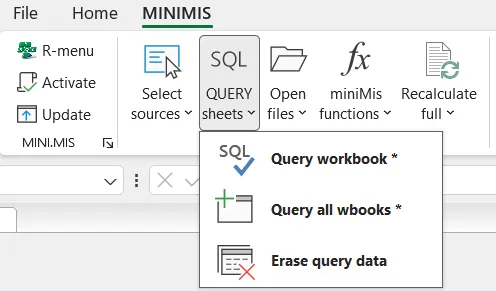
Thực hiện truy vấn dữ liệu cho tất cả các trang tính đang được chọn dựa trên cấu hình Query Form của từng trang.
Hướng dẫn:
Chạy lệnh sau khi đã thiết lập đầy đủ nguồn dữ liệu, câu lệnh SQL, vùng kết quả và các tùy chọn trên từng Query Form. Lệnh sẽ lần lượt thực hiện truy vấn trên tất cả các trang tính đang được chọn, đồng thời tạm thời tối ưu chế độ tính toán và sự kiện của Excel để tăng tốc quá trình xử lý. Mỗi trang sẽ được truy vấn theo đúng cấu hình riêng, bao gồm các tùy chọn như lọc dữ liệu, chạy macro trước hoặc sau khi truy vấn, làm mới PivotTable, lưu tệp hoặc thực hiện các thao tác bổ sung khác nếu đã được khai báo. Khi hoàn tất, chế độ tính toán và sự kiện của Excel sẽ được khôi phục.
Chỉ cần chọn nhiều trang rồi chạy lệnh một lần, cả loạt truy vấn sẽ được xử lý liên tiếp, đỡ phải bấm từng trang rất mất thời gian.
Chức năng:
Thực hiện cập nhật dữ liệu cho tất cả các Query Form có tùy chọn refresh trong toàn bộ các tệp Excel đang được mở.
Hướng dẫn:
Chạy lệnh và xác nhận khi có thông báo yêu cầu. Lệnh sẽ lần lượt duyệt qua từng sổ làm việc (Workbook) đang mở, sau đó tìm các trang tính có cấu hình refresh trong phần tùy chọn và tự động thực hiện truy vấn dữ liệu. Các trang tính đang ẩn hoặc rất ẩn cũng sẽ được xử lý rồi trả lại đúng trạng thái ban đầu sau khi hoàn thành. Trong quá trình thực hiện, Excel sẽ tạm thời tối ưu chế độ tính toán và sự kiện để tăng tốc xử lý. Khi kết thúc, thanh trạng thái sẽ hiển thị danh sách các trang tính đã được cập nhật cùng thời gian thực hiện.
Chỉ một lần bấm là tất cả các workbook đang mở đều được làm mới dữ liệu, rất tiện khi phải cập nhật nhiều báo cáo cùng lúc.
Chức năng:
Cập nhật dữ liệu cho tất cả các Query Form có tùy chọn refresh trong toàn bộ các tệp Excel đang được mở.
Hướng dẫn:
Chạy lệnh và xác nhận khi có thông báo yêu cầu. Lệnh sẽ lần lượt duyệt qua từng sổ làm việc (Workbook) đang mở, sau đó tìm các trang tính có cấu hình refresh trong phần tùy chọn và tự động thực hiện truy vấn dữ liệu. Các trang tính đang ẩn hoặc rất ẩn cũng sẽ được xử lý, sau đó được khôi phục về đúng trạng thái hiển thị ban đầu. Trong quá trình thực hiện, Excel sẽ tạm thời tối ưu chế độ tính toán và sự kiện để tăng tốc xử lý. Sau khi hoàn tất, thanh trạng thái sẽ hiển thị danh sách các trang tính đã được cập nhật cùng tổng thời gian thực hiện.
Chỉ cần một lần chạy là tất cả các workbook đang mở đều được làm mới dữ liệu, rất tiện khi phải cập nhật hàng loạt báo cáo.
Chức năng:
Xóa toàn bộ dữ liệu kết quả của các Query Form trên các trang tính đang được chọn mà không làm mất cấu hình truy vấn.
Hướng dẫn:
Chạy lệnh và xác nhận khi có thông báo. Lệnh sẽ lần lượt xử lý tất cả các trang tính đang được chọn, kiểm tra những trang có Query Form rồi xóa toàn bộ dữ liệu trong vùng kết quả được khai báo tại ô D2. Nếu kết quả đang được lưu dưới dạng Excel Table, các bản ghi trong bảng sẽ được xóa nhưng vẫn giữ nguyên cấu trúc bảng và tiêu đề. Đối với vùng dữ liệu thông thường, lệnh sẽ chỉ xóa nội dung dữ liệu, không làm thay đổi cấu trúc trang tính. Sau khi hoàn tất, tất cả PivotTable trong sổ làm việc sẽ được làm mới để đồng bộ với dữ liệu hiện tại.
Muốn dọn sạch kết quả để chạy truy vấn lại từ đầu thì cứ dùng lệnh này, cấu hình Query vẫn còn nguyên, chỉ dữ liệu là được "quét dọn" thôi.
Chức năng:
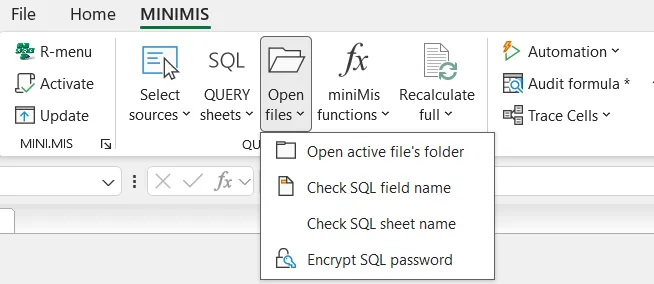
Mở nhanh nguồn dữ liệu hoặc vị trí được lưu trong ô đang chọn, bao gồm trang tính, tệp Excel, địa chỉ ô, vùng dữ liệu hoặc liên kết web.
Hướng dẫn:
Chọn một hoặc nhiều ô chứa thông tin nguồn dữ liệu rồi chạy lệnh. Lệnh sẽ lần lượt đọc nội dung của từng ô và tự động thực hiện thao tác phù hợp: chuyển đến trang tính trong workbook hiện tại, mở tệp Excel, điều hướng đến ô hoặc vùng dữ liệu được chỉ định, hoặc mở liên kết HTTPS trên trình duyệt. Nếu nguồn dữ liệu có kèm địa chỉ trang tính hoặc vùng dữ liệu, lệnh sẽ tự động chuyển đến đúng vị trí và hiển thị ô đang tham chiếu, kể cả khi trang tính đang bị ẩn. Trong trường hợp ô không chứa địa chỉ hợp lệ, phần mềm sẽ hiển thị thông báo để bạn kiểm tra lại.
Thay vì lần mò tìm từng file hay từng ô dữ liệu, chỉ cần chọn rồi chạy lệnh là phần mềm đưa bạn đến đúng nơi cần xem.
Chức năng:
Mở nhanh thư mục chứa tệp hoặc đường dẫn được lưu trong ô đang chọn bằng File Explorer của Windows.
Hướng dẫn:
Chạy lệnh sau khi chọn một ô chứa đường dẫn tệp hoặc thư mục. Lệnh sẽ tự động xác định thư mục tương ứng và mở trực tiếp trong File Explorer, giúp bạn truy cập nhanh đến vị trí lưu trữ dữ liệu mà không cần sao chép hoặc tìm kiếm thủ công.
Muốn xem ngay thư mục chứa dữ liệu thì chỉ cần đứng vào ô rồi chạy lệnh, Windows Explorer sẽ mở sẵn chờ
Chức năng:
Chuẩn hóa hàng tiêu đề thành tên trường (Field Name) hợp lệ để sử dụng trong câu lệnh SQL.
Hướng dẫn:
Chạy lệnh, sau đó chọn một hàng tiêu đề cần chuẩn hóa khi hộp thoại xuất hiện. Lệnh sẽ tự động loại bỏ ký tự đặc biệt, thay khoảng trắng bằng dấu gạch dưới (_), loại bỏ các ký tự không hợp lệ và chuẩn hóa tên cột theo quy tắc đặt tên của SQL. Nếu tên trường trùng với từ khóa dành riêng của SQL, lệnh sẽ tự động thêm dấu gạch dưới (_) vào cuối. Trường hợp tên bắt đầu bằng số, tiền tố F_ sẽ được thêm vào để bảo đảm hợp lệ. Sau khi hoàn tất, lệnh sẽ kiểm tra và xử lý các tên cột bị trùng, đồng thời hiển thị số lượng ô đã được thay đổi.
Chỉ cần chọn hàng tiêu đề, phần mềm sẽ "dọn dẹp" toàn bộ tên cột để sẵn sàng dùng trong SQL, khỏi phải sửa từng cột bằng tay.
Chức năng:
Chuẩn hóa và đổi tên các trang tính đang được chọn thành tên hợp lệ, loại bỏ ký tự không phù hợp để thuận tiện cho việc quản lý và sử dụng trong các truy vấn dữ liệu.
Hướng dẫn:
Chạy lệnh sau khi chọn một hoặc nhiều trang tính cần đổi tên. Trước khi thực hiện, phần mềm sẽ tự động tạo bản sao lưu của tệp để đảm bảo an toàn. Lệnh sẽ lần lượt chuẩn hóa tên từng trang tính bằng cách loại bỏ ký tự đặc biệt, thay khoảng trắng bằng dấu gạch dưới (_), loại bỏ các ký tự không hợp lệ và áp dụng tên mới cho trang tính. Thanh trạng thái sẽ hiển thị tên trang tính đang được xử lý để bạn dễ theo dõi tiến trình.
Chỉ một lần chạy là toàn bộ tên sheet được "tút tát" gọn gàng, sạch đẹp và sẵn sàng cho các công thức hay câu lệnh SQL.
Chức năng:
Mở cửa sổ mã hóa mật khẩu để tạo và quản lý các chuỗi mật khẩu được mã hóa dùng trong phần mềm.
Hướng dẫn:
Chạy lệnh để mở cửa sổ Encrypt. Tại đây, bạn có thể nhập mật khẩu cần mã hóa, tạo chuỗi mã hóa để sử dụng trong các cấu hình hoặc lưu trữ giá trị mã hóa theo tên định danh. Chuỗi mật khẩu được tạo sẽ được mã hóa theo định dạng riêng của phần mềm và có thể sử dụng để bảo vệ các thông tin nhạy cảm như mật khẩu kết nối cơ sở dữ liệu hoặc các thiết lập bảo mật khác.
Nhập mật khẩu một lần, phần mềm sẽ biến nó thành chuỗi mã hóa khó đoán để bạn yên tâm lưu trong cấu hình mà không phải để lộ mật khẩu gốc.
Chức năng:
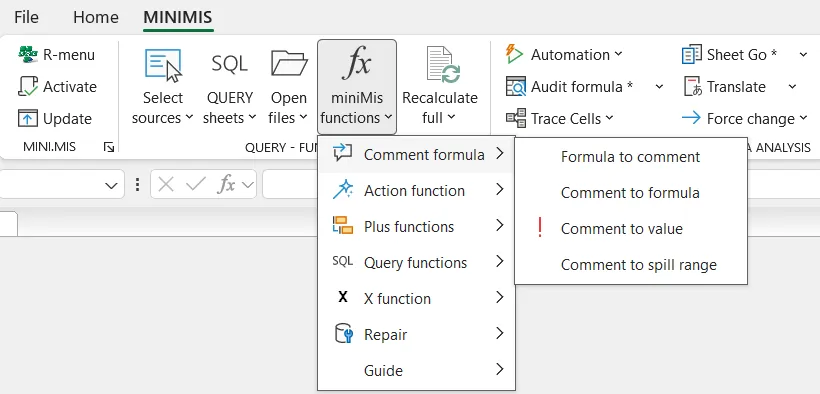
Sao chép công thức của các ô được chọn vào phần ghi chú (Comment) để dễ xem và kiểm tra mà không ảnh hưởng đến nội dung ô.
Hướng dẫn:
Chạy lệnh sau khi chọn một hoặc nhiều ô chứa công thức. Lệnh sẽ tự động kiểm tra từng ô, xóa ghi chú cũ (nếu có) rồi tạo một Comment mới chứa toàn bộ công thức của ô đó. Ghi chú được đặt ở trạng thái ẩn và có kích thước phù hợp để dễ xem khi di chuột vào ô. Các ô không chứa công thức sẽ được bỏ qua.
Muốn biết một ô đang dùng công thức gì mà không cần vào chế độ chỉnh sửa thì chỉ cần rê chuột lên Comment là thấy ngay.
Chức năng:
Khôi phục công thức từ phần ghi chú (Comment) trở lại ô tính.
Hướng dẫn:
Chạy lệnh sau khi chọn một hoặc nhiều ô có chứa Comment lưu công thức. Lệnh sẽ đọc nội dung trong từng ghi chú và gán lại thành công thức của ô tương ứng. Nếu ghi chú có tiền tố "Formula: " thì phần tiền tố này sẽ được tự động loại bỏ trước khi khôi phục. Sau khi hoàn tất, Excel sẽ tính toán lại để cập nhật kết quả của các công thức vừa được phục hồi. Các ô không có ghi chú sẽ được bỏ qua.
Lỡ thay công thức hoặc chỉ muốn "cất" công thức trong Comment một thời gian thì lệnh này sẽ giúp khôi phục lại chỉ trong một lần chạy.
Chức năng:
Chuyển nội dung trong phần ghi chú (Comment) thành giá trị của ô.
Hướng dẫn:
Chạy lệnh sau khi chọn một hoặc nhiều ô có chứa Comment. Lệnh sẽ đọc nội dung của từng ghi chú và ghi trực tiếp vào ô tương ứng dưới dạng giá trị, thay thế nội dung hiện có của ô. Các ô không có ghi chú sẽ được bỏ qua. Đây là cách nhanh chóng để trích xuất thông tin đã lưu trong Comment thành dữ liệu có thể chỉnh sửa, tính toán hoặc xuất ra ngoài.
Comment không còn chỉ để ghi chú nữa, chạy lệnh là nội dung bên trong được "đưa lên mặt bàn" để sử dụng như dữ liệu bình thường.
Chức năng:
Khôi phục công thức mảng động (Dynamic Array) từ phần ghi chú (Comment) và trả kết quả ra toàn bộ vùng tràn (Spill Range).
Hướng dẫn:
Chạy lệnh sau khi chọn một hoặc nhiều ô có chứa Comment lưu công thức. Nếu nội dung ghi chú là một công thức bắt đầu bằng dấu =, lệnh sẽ tự động đánh giá công thức và ghi kết quả vào ô đang chọn. Đối với công thức trả về mảng, kết quả sẽ được tự động mở rộng ra toàn bộ vùng tràn tương ứng. Trong quá trình khôi phục, ký tự @ trong công thức sẽ được loại bỏ để đảm bảo công thức được tính theo cơ chế mảng động của Excel.
Chỉ cần lưu công thức trong Comment, khi cần chạy lại thì lệnh sẽ tự bung cả bảng kết quả, không phải nhập lại công thức hay kéo Fill xuống từng ô.
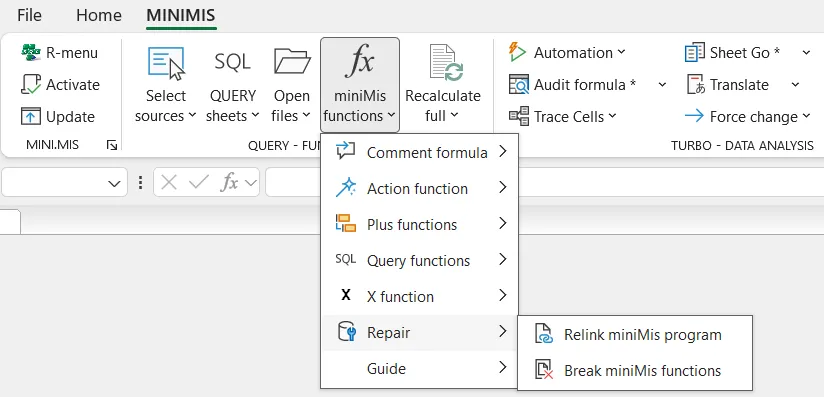
Chức năng:
Cập nhật lại liên kết đến tệp miniMis.xlam cho sổ làm việc hiện tại.
Hướng dẫn:
Chạy lệnh khi sổ làm việc đang chứa các liên kết đến miniMis.xlam nhưng tệp bổ trợ đã được di chuyển hoặc cài đặt lại. Lệnh sẽ tự động kiểm tra tất cả các liên kết ngoài trong sổ làm việc, tìm những liên kết có chứa tên miniMis và cập nhật chúng sang đường dẫn mặc định C:\miniMis\miniMis.xlam. Sau khi hoàn tất, phần mềm sẽ hiển thị thông báo xác nhận việc cập nhật liên kết thành công.
Nếu workbook báo lỗi vì không tìm thấy miniMis.xlam thì chỉ cần chạy lệnh này, các liên kết sẽ được nối lại mà không phải sửa từng liên kết thủ công.
Chức năng:
Chuyển sổ làm việc thành tệp Excel độc lập bằng cách loại bỏ liên kết đến miniMis.xlam và lưu thành một tệp mới.
Hướng dẫn:
Chạy lệnh khi cần chia sẻ hoặc lưu trữ sổ làm việc mà không còn phụ thuộc vào add-in miniMis.xlam. Trước khi thực hiện, phần mềm sẽ tự động tạo bản sao lưu của tệp. Sau đó, sổ làm việc sẽ được lưu thành một tệp mới với hậu tố _val trong cùng thư mục và toàn bộ liên kết đến miniMis.xlam sẽ được ngắt. Khi hoàn tất, thanh trạng thái sẽ hiển thị thời gian thực hiện để bạn theo dõi.
Muốn gửi file cho người khác mà không cần cài miniMis thì chạy lệnh này, workbook sẽ được "tách riêng" và sẵn sàng để chia sẻ
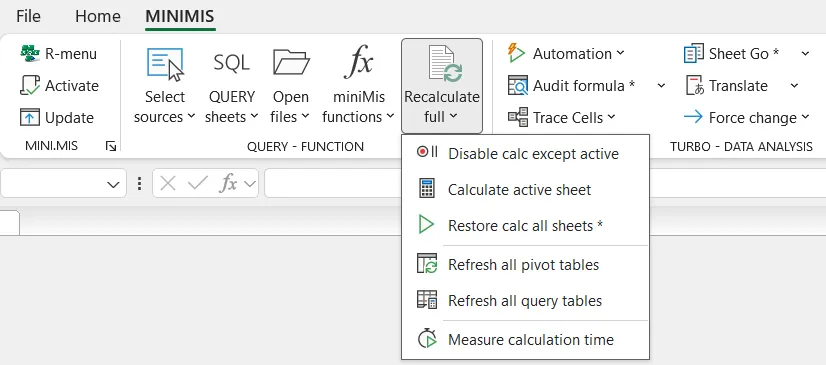
Chức năng:
Tính toán lại toàn bộ sổ làm việc bằng chế độ Calculate Full Rebuild, đồng thời quản lý trạng thái tính toán của các trang tính để tối ưu hiệu suất.
Hướng dẫn:
Chạy lệnh khi cần cập nhật lại toàn bộ kết quả tính toán, đặc biệt sau khi thay đổi nhiều công thức, tên vùng hoặc cấu trúc dữ liệu. Lệnh sẽ tạm thời kích hoạt tính toán cho tất cả các trang tính, sau đó thực hiện Calculate Full Rebuild để Excel xây dựng lại toàn bộ cây phụ thuộc của công thức và tính toán lại từ đầu. Sau khi hoàn tất, những trang tính có tên bắt đầu bằng + hoặc kết thúc bằng _ sẽ được đưa trở lại trạng thái không tự động tính toán nhằm duy trì hiệu suất làm việc. Thanh trạng thái sẽ hiển thị tiến trình và các trang tính được xử lý.
Nếu thấy công thức tính chưa đồng bộ hoặc Excel "cứng đầu" không chịu cập nhật, cứ chạy lệnh này để buộc tính toán lại toàn bộ từ đầu.
Chức năng:
Chỉ bật tính toán cho trang tính hiện tại và tắt tính toán trên tất cả các trang tính còn lại để tăng hiệu suất làm việc.
Hướng dẫn:
Chạy lệnh khi chỉ cần làm việc với một trang tính và không muốn các trang khác tự động tính toán. Lệnh sẽ giữ EnableCalculation ở trạng thái bật cho trang tính đang hoạt động, đồng thời tắt tính toán trên tất cả các trang tính còn lại trong sổ làm việc. Sau khi hoàn tất, thanh trạng thái sẽ hiển thị tên trang tính đang được phép tính toán.
Làm việc với những workbook nhiều công thức nặng thì lệnh này sẽ giúp Excel "nhẹ gánh" hơn, chỉ tập trung tính toán đúng trang bạn đang thao tác.
Chức năng:
Tính toán lại riêng trang tính hiện tại mà vẫn giữ nguyên trạng thái bật hoặc tắt tính toán của trang tính sau khi hoàn thành.
Hướng dẫn:
Chạy lệnh khi cần cập nhật kết quả tính toán của trang tính đang làm việc mà không ảnh hưởng đến các trang tính khác. Nếu trang tính hiện tại đang bị tắt tính toán (EnableCalculation = False), lệnh sẽ tạm thời bật tính toán, thực hiện tính toán lại toàn bộ trang tính, sau đó tự động khôi phục về trạng thái ban đầu. Khi hoàn tất, thanh trạng thái sẽ hiển thị tên trang tính vừa được tính toán.
Muốn làm mới kết quả của riêng một sheet mà không phá vỡ thiết lập tối ưu hiệu suất của workbook thì đây là lựa chọn rất tiện.
Chức năng:
Khôi phục trạng thái tính toán cho tất cả các trang tính trong sổ làm việc.
Hướng dẫn:
Chạy lệnh khi cần bật lại tính toán trên toàn bộ các trang tính sau khi đã sử dụng các chế độ tối ưu hiệu suất bằng cách tắt EnableCalculation. Lệnh sẽ lần lượt kích hoạt lại tính toán cho tất cả các trang tính trong sổ làm việc, giúp các công thức được cập nhật và hoạt động bình thường. Khi hoàn tất, thanh trạng thái sẽ hiển thị thông báo xác nhận.
Sau khi "giảm tải" cho Excel bằng cách tắt tính toán ở nhiều sheet, chỉ cần chạy lệnh này để mọi trang tính hoạt động bình thường trở lại.
Chức năng:
Làm mới toàn bộ PivotTable trong sổ làm việc để cập nhật dữ liệu theo nguồn mới nhất.
Hướng dẫn:
Chạy lệnh sau khi dữ liệu nguồn đã được cập nhật hoặc sau khi thực hiện truy vấn dữ liệu. Lệnh sẽ lần lượt làm mới tất cả Pivot Cache trong sổ làm việc, nhờ đó mọi PivotTable sử dụng các nguồn dữ liệu này sẽ được cập nhật đồng bộ mà không cần làm mới từng bảng riêng lẻ.
Chỉ một lần chạy là toàn bộ PivotTable được cập nhật dữ liệu mới nhất, khỏi phải bấm Refresh từng bảng rất mất thời gian.
Chức năng:
Làm mới tất cả các bảng dữ liệu Power Query trên các trang tính đang được chọn.
Hướng dẫn:
Chạy lệnh sau khi chọn một hoặc nhiều trang tính cần cập nhật dữ liệu. Lệnh sẽ lần lượt kiểm tra tất cả các Table trên từng trang tính và tự động làm mới những bảng được tạo từ Power Query hoặc các nguồn truy vấn dữ liệu. Quá trình làm mới được thực hiện tuần tự để đảm bảo dữ liệu được cập nhật hoàn chỉnh trước khi chuyển sang bảng tiếp theo. Sau khi hoàn tất, phần mềm sẽ hiển thị thông báo xác nhận.
Chỉ cần chọn các sheet cần cập nhật rồi chạy lệnh, mọi bảng Power Query sẽ được làm mới đồng loạt mà không phải bấm Refresh từng bảng.
Chức năng:
Đo và thống kê thời gian tính toán của từng trang tính trong sổ làm việc để đánh giá hiệu suất các công thức.
Hướng dẫn:
Chạy lệnh và nhập số lần muốn đo thời gian tính toán khi được yêu cầu. Lệnh sẽ lần lượt tính toán lại từng trang tính trong sổ làm việc theo số lần đã chỉ định, đồng thời ghi nhận thời gian của từng lần thực hiện. Sau khi hoàn tất, phần mềm sẽ tạo một sổ làm việc mới chứa bảng thống kê gồm thời gian của từng lần tính toán và thời gian trung bình của mỗi trang tính. Báo cáo này giúp bạn dễ dàng xác định những trang tính có tốc độ xử lý chậm để tối ưu công thức hoặc cấu trúc dữ liệu.
Không cần bấm Calculate rồi bấm đồng hồ bấm giờ nữa, lệnh sẽ tự đo nhiều lần và xuất hẳn một bảng kết quả để bạn biết sheet nào đang "ngốn thời gian" nhất.