



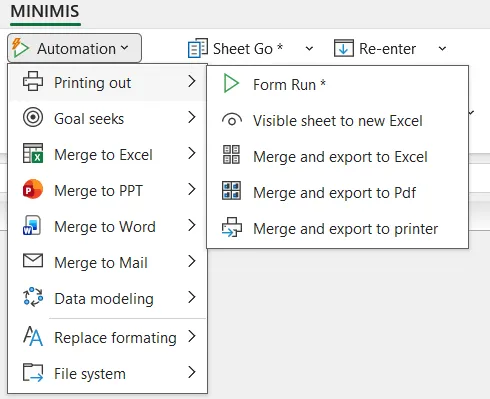
Chức năng:
In hàng loạt tài liệu theo danh sách mã hoặc xuất hàng loạt sang PDF, XPS hoặc Excel dựa trên vùng dữ liệu được chỉ định.
Hướng dẫn:
Chạy lệnh để mở cửa sổ Batch Printing. Khai báo Printing code cell là ô chứa mã cần thay đổi khi in và Printing code list range là danh sách các mã sẽ được xử lý lần lượt. Chọn số bản in hoặc định dạng xuất (PDF, XPS hoặc Excel) theo nhu cầu. Khi xuất tệp, bạn có thể thiết lập tiền tố tên tệp và lựa chọn sử dụng tên trang tính làm tên tệp nếu cần. Sau khi nhấn Run, phần mềm sẽ tự động thay đổi mã theo từng giá trị trong danh sách, cập nhật nội dung và thực hiện in hoặc xuất tệp tương ứng. Lệnh sẽ kiểm tra các thông tin bắt buộc trước khi thực hiện để tránh cấu hình không hợp lệ.
Chỉ cần chuẩn bị danh sách mã một lần, phần mềm sẽ tự động in hoặc xuất hàng loạt từng báo cáo, khỏi phải thay mã rồi bấm Print hay Save As lặp đi lặp lại.
Chức năng:
Xuất tất cả các sheet đang hiển thị trong workbook hiện tại sang một tệp Excel mới, chỉ giữ lại dữ liệu và định dạng, đồng thời loại bỏ công thức và liên kết với tệp gốc.
Hướng dẫn:
Chạy lệnh để tạo một tệp Excel mới trong cùng thư mục với workbook hiện tại. Lệnh sẽ lần lượt sao chép tất cả các sheet đang hiển thị, chỉ giữ lại giá trị, định dạng, độ rộng cột, màu tab, thiết lập in và trạng thái ẩn/hiện của các dòng. Workbook mới được đặt tên tự động kèm theo thời gian tạo để tránh ghi đè lên tệp cũ. Sau khi hoàn tất, tệp sẽ được lưu và đóng tự động, sẵn sàng để chia sẻ hoặc gửi cho người khác mà không làm lộ công thức hay liên kết đến dữ liệu gốc.
Muốn gửi file cho người khác mà chỉ giữ kết quả, định dạng và bố cục in đẹp mắt thì cứ chạy lệnh này, khỏi phải sao chép từng sheet hay lo lộ công thức.
Chức năng:
Xuất hàng loạt tệp Excel (.xlsx) bằng cách thay đổi giá trị của một ô điều khiển theo danh sách nguồn.
Hướng dẫn:
Chạy lệnh, sau đó chọn Source Range là danh sách các giá trị cần xử lý và Target Cell là ô sẽ được cập nhật lần lượt theo từng giá trị trong danh sách. Với mỗi giá trị, phần mềm sẽ tự động ghi vào ô điều khiển, cập nhật dữ liệu và xuất một tệp Excel (.xlsx) tương ứng. Trong quá trình thực hiện, thanh trạng thái sẽ hiển thị tiến độ xử lý. Khi hoàn tất, phần mềm sẽ thông báo số lượng tệp đã được xuất thành công.
Có cả danh sách mã cần xuất? Chỉ cần chọn vùng dữ liệu và ô điều khiển, phần mềm sẽ tự thay từng giá trị rồi xuất từng file Excel, bạn chỉ việc ngồi xem thanh tiến trình chạy thôi.
Chức năng:
Xuất hàng loạt tài liệu sang PDF dựa trên danh sách giá trị trong một vùng dữ liệu.
Hướng dẫn:
Chạy lệnh, sau đó chọn Source Range là danh sách các giá trị cần xử lý và Target Cell là ô sẽ lần lượt nhận từng giá trị trong danh sách. Với mỗi giá trị, phần mềm sẽ tự động cập nhật ô đích, tính toán lại nội dung liên quan và xuất ra một tệp PDF theo cấu hình sẵn có. Trong quá trình thực hiện, thanh trạng thái sẽ hiển thị tiến độ xử lý theo số lượng và phần trăm hoàn thành. Khi kết thúc, phần mềm sẽ thông báo tổng số tệp đã được xuất thành công.
Có cả danh sách cần xuất rồi thì chỉ việc chọn vùng dữ liệu và ô điều khiển, phần mềm sẽ tự chạy từ đầu đến cuối, tạo từng file PDF mà bạn không cần bấm lặp lại.
Chức năng:
In hàng loạt tài liệu bằng cách thay đổi giá trị của một ô điều khiển theo danh sách dữ liệu được chọn.
Hướng dẫn:
Chạy lệnh, sau đó chọn Source Range là danh sách các giá trị cần xử lý và Target Cell là ô sẽ nhận từng giá trị trong danh sách. Phần mềm sẽ lần lượt ghi từng giá trị vào ô đích, cập nhật dữ liệu trên trang tính và thực hiện lệnh in. Trong quá trình xử lý, thanh trạng thái sẽ hiển thị tiến độ theo số lượng và tỷ lệ hoàn thành. Khi hoàn tất, phần mềm sẽ tự động quay lại workbook ban đầu và thông báo tổng số mục đã được xử lý.
Chỉ cần chuẩn bị danh sách giá trị và một ô điều khiển, phần mềm sẽ tự thay từng giá trị rồi in liên tục, đỡ phải sửa thủ công và bấm Print nhiều lần.
Chức năng:
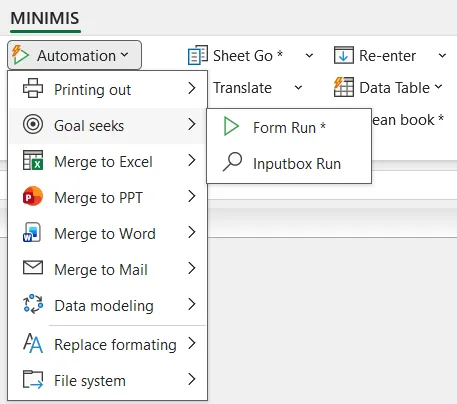
Thực hiện Goal Seek hàng loạt (Batch Goal Seek) cho nhiều bộ dữ liệu cùng lúc, tự động tìm giá trị của các ô đầu vào để đạt được giá trị mục tiêu tương ứng.
Hướng dẫn:
Chạy lệnh để mở cửa sổ Batch Goal Seeks. Khai báo ba vùng dữ liệu có cùng số lượng ô:
Set-cell: các ô chứa công thức cần đạt giá trị mục tiêu.
To-value: các giá trị mục tiêu tương ứng.
By-changing: các ô sẽ được Excel tự động điều chỉnh để đạt mục tiêu.
Bạn có thể nhấp đúp vào từng ô nhập liệu để chọn vùng trực tiếp trên trang tính. Sau khi nhấn Run, phần mềm sẽ lần lượt thực hiện Goal Seek cho từng bộ dữ liệu. Nếu ba vùng có kích thước không khớp hoặc thiếu thông tin, phần mềm sẽ thông báo để bạn điều chỉnh trước khi chạy.
Thay vì mở Goal Seek rồi xử lý từng trường hợp một, chỉ cần chọn ba danh sách tương ứng và chạy lệnh, phần mềm sẽ giải quyết tất cả trong một lượt.
Chức năng:
Thực hiện Goal Seek hàng loạt trực tiếp trên các vùng dữ liệu được chọn mà không cần mở cửa sổ cấu hình.
Hướng dẫn:
Chạy lệnh và lần lượt chọn:
Set Cell: ô hoặc vùng chứa các công thức cần đạt giá trị mục tiêu.
To Value: ô hoặc vùng chứa các giá trị mục tiêu.
By Changing Cell: ô hoặc vùng chứa các biến số sẽ được Excel điều chỉnh.
Lệnh sẽ tự động ghép các ô theo cùng vị trí trong ba vùng đã chọn và thực hiện Goal Seek lần lượt cho từng bộ dữ liệu. Trong quá trình xử lý, thanh trạng thái sẽ hiển thị tiến độ cùng địa chỉ của các ô đang được tính toán. Sau khi hoàn tất, phần mềm sẽ thông báo kết quả thành công.
Muốn chạy Goal Seek cho cả một danh sách chỉ trong vài thao tác thì cứ chọn ba vùng dữ liệu tương ứng, phần mềm sẽ xử lý lần lượt từng dòng hoặc từng cột thay bạn.
Chức năng:
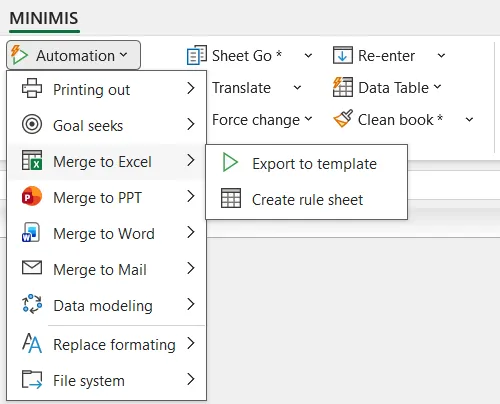
Tạo nhanh một sheet Rule theo mẫu chuẩn để khai báo quy tắc lấy dữ liệu từ file nguồn và ghi vào file đích, đồng thời thiết lập sẵn tiêu đề, ghi chú hướng dẫn, định dạng và các tùy chọn cần thiết.
Hướng dẫn:
Chạy lệnh để tạo một sheet Rule mới. Nếu trang tính hiện tại đang trống, lệnh sẽ sử dụng luôn trang đó; nếu đã có dữ liệu, phần mềm sẽ tự tạo một sheet mới. Mẫu được tạo sẵn gồm các thông tin cấu hình (file nguồn, file đích, chế độ mở file, xử lý lỗi...) và bảng khai báo quy tắc từ dòng 5 trở đi. Mỗi cột đều có chú thích (Comment) hướng dẫn cách nhập dữ liệu, các ô lựa chọn TRUE/FALSE đã được thiết lập danh sách sẵn và hàng tiêu đề được cố định để thuận tiện khi làm việc với nhiều dòng. Việc của bạn chỉ là điền quy tắc, còn phần dựng "khung xương" thì lệnh lo hết rồi!
Minh họa chức năng:
📝📋
┌──────────────────────────────────────────────┐
│ Target file:      [......................]   │
│ Source file:      [......................]   │
│                                              │
├──────────────────────────────────────────────┤
│ sourceFile │ sourceFormula │ targetCell │... │
├──────────────────────────────────────────────┤
│           │               │            │     │
│           │               │            │     │
│           │               │            │     │
└──────────────────────────────────────────────┘
Ý nghĩa icon: 📋 Tạo mẫu Rule • 📝 Khai báo quy tắc xử lý dữ liệu.
Chức năng:
Xuất dữ liệu sang file mẫu (Template) theo các quy tắc đã khai báo trong sheet Rule, tự động lấy dữ liệu từ một hoặc nhiều file nguồn và ghi vào đúng vị trí trong file đích.
Hướng dẫn:
Sau khi hoàn thành việc khai báo trên sheet Rule, chạy lệnh để bắt đầu xuất báo cáo. Phần mềm sẽ tự mở file đích (hoặc sử dụng file hiện tại nếu không khai báo), mở các file nguồn theo quy tắc, tính toán giá trị hoặc sao chép dữ liệu rồi ghi vào đúng ô đích tương ứng. Lệnh hỗ trợ lấy dữ liệu từ một file nguồn chung hoặc nhiều file nguồn khác nhau, đồng thời có thể áp dụng định dạng số, phông chữ, màu chữ và màu nền nếu được khai báo trong Rule. Những dòng được đánh dấu TRUE hoặc Yes ở cột notRun sẽ được bỏ qua. Khi hoàn tất, file báo cáo sẽ tự được kích hoạt để bạn kiểm tra kết quả. Chỉ cần chuẩn bị Rule thật chuẩn, còn việc "gom dữ liệu, điền báo cáo" cứ để lệnh làm từ A đến Z!
Minh họa chức năng:
📄➡️📊
┌──────────────┐
│  Rule Sheet  │
│──────────────│
│ Source File  │
│ Formula      │
│ Target Cell  │
└──────┬───────┘
       │
       ▼
┌──────────────────────┐
│ Đọc file nguồn       │
│ Tính giá trị / Copy  │
└──────┬───────────────┘
       │
       ▼
┌──────────────────────┐
│ Ghi vào Template     │
│ Áp dụng định dạng    │
└──────┬───────────────┘
       │
       ▼
📊 File báo cáo hoàn chỉnh
Ý nghĩa icon: 📄 Sheet Rule • ➡️ Xuất dữ liệu tự động • 📊 Báo cáo hoàn chỉnh.
Chức năng:
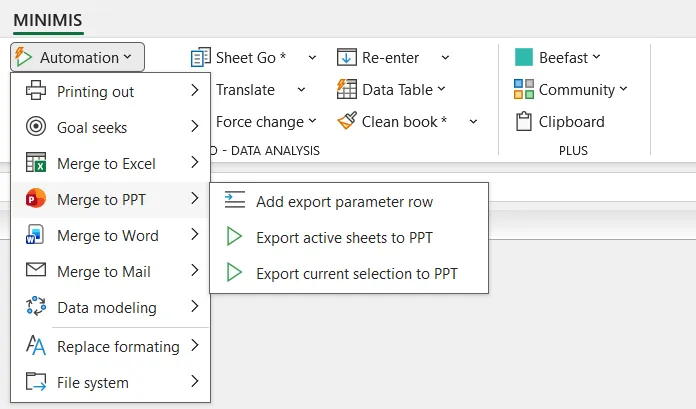
Thêm nhanh mẫu cấu hình để xuất dữ liệu từ Excel sang PowerPoint, bao gồm vùng dữ liệu cần xuất (Range) và các tùy chọn vị trí, kích thước khi chèn vào slide.
Hướng dẫn:
Đặt con trỏ tại sheet cần cấu hình rồi chạy lệnh PPTAdd. Phần mềm sẽ chèn hai dòng tiêu đề ở đầu trang tính, tạo sẵn các trường R (Range) và O (Option) cùng hướng dẫn nhập liệu. Một công thức mẫu để khai báo vùng dữ liệu và một chuỗi tùy chọn vị trí (Top, Left) cùng kích thước (Height, Width) cũng được điền sẵn để bạn chỉnh sửa theo nhu cầu. Sau khi tạo xong, lệnh sẽ tiếp tục chuẩn bị cấu trúc trang phục vụ việc xuất sang PowerPoint. Chỉ cần khai báo đúng vùng dữ liệu, còn chuyện "đưa lên slide cho đẹp" thì lệnh đã mở đường sẵn rồi!
Minh họa chức năng:
🟩➡️📊
┌─────────────────────────────────────────────┐
│ R │ =Ranges("","A10:F20")                   │
├─────────────────────────────────────────────┤
│ O │ Top='40' Left='40' Height='0' Width='0' │
└─────────────────────────────────────────────┘
                    │
                    ▼
             📄 PowerPoint Slide
Ý nghĩa icon: 🟩 Vùng dữ liệu Excel • ➡️ Chuyển sang PowerPoint • 📊 Nội dung được chèn lên slide.
Chức năng:
Xuất nhiều trang tính (Worksheet) đã chọn sang PowerPoint, trong đó mỗi vùng dữ liệu được khai báo sẽ được đưa lên một slide riêng.
Hướng dẫn:
Trước tiên, sử dụng lệnh PPTAdd để khai báo vùng dữ liệu (Range) và các tùy chọn hiển thị (Option) trên từng sheet. Sau đó, chọn một hoặc nhiều sheet cần xuất và chạy PPTBook. Phần mềm sẽ lần lượt đọc cấu hình của từng sheet, tạo (hoặc sử dụng) bài thuyết trình PowerPoint đang mở và tự động chèn từng vùng dữ liệu lên các slide mới. Nếu đã khai báo vị trí hoặc kích thước (Top, Left, Height, Width), đối tượng sẽ được căn chỉnh theo đúng thông số. Chọn nhiều sheet một lần, bấm chạy rồi để PowerPoint tự đầy slide – nhanh hơn ngồi copy từng bảng rất nhiều!
Minh họa chức năng:
📑➡️📽️
┌──────────────┐
│ Sheet 1      │
├──────────────┤
│ Sheet 2      │
├──────────────┤
│ Sheet 3      │
└──────┬───────┘
       │
       ▼
   Đọc các Range
       │
       ▼
┌─────────────────┐
│ PowerPoint      │
│ Slide 1         │
│ Slide 2         │
│ Slide 3         │
└─────────────────┘
Ý nghĩa icon: 📑 Nhiều worksheet • ➡️ Xuất tự động • 📽️ Bài thuyết trình PowerPoint.